

現在瀏覽器可以做的事真的非常多,很多時候甚至取代軟體,連瀏覽器外掛都不用額外安裝,之前介紹過一個很有用的服務「RecordScreen.io 從瀏覽器進行螢幕錄影免下載安裝軟體外掛」就非常方便,直接從瀏覽器來選取要錄影的視窗,接著就能把一連串動作轉為影片讓使用者匯出下載,不過對於臨時要錄製螢幕畫面來說還行,若要更多功能還是得透過專業的錄影工具,例如我個人很喜歡的 Screencastify、適用於 Windows、macOS 的 Screencast-O-Matic 或 ActivePresenter 等等,YouTube 也有提供線上錄影功能。
本文要推薦的「Scrnrcrd」是一個透過瀏覽器就能錄製螢幕畫面的線上工具,無需額外下載或安裝軟體,只有錄製、停止和下載三個按鈕,沒有多餘的功能,錄影後可以線上預覽,下載匯出保存為 .webm 格式,也能上傳到 YouTube 或其他影音平台。
Scrnrcrd 和 RecordScreen.io 差不多,都可以透過瀏覽器錄製特定的視窗畫面,而且操作方式簡單,相較於 RecordScreen.io 來說略顯陽春,包括在介面與說明上也不夠清楚,但可以達成基本的螢幕錄影需求,對於臨時需要來說是很快速的解決方案。
網站名稱:Scrnrcrd
網站鏈結:https://scrnrcrd.com/
使用教學
STEP 1
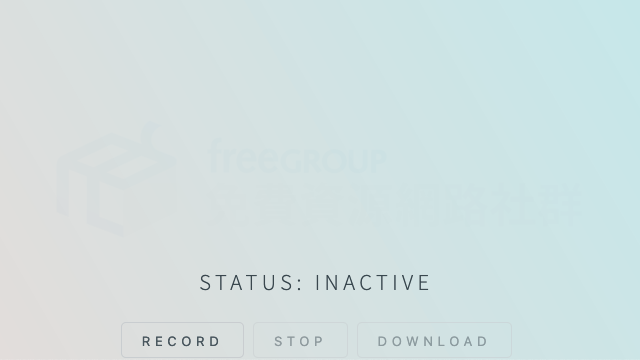
開啟 Scrnrcrd 網站後,在網頁最下方找到三個控制按鈕,分別是:錄影、停止和下載影片,從狀態可以看到目前還沒開始錄製畫面。
STEP 2
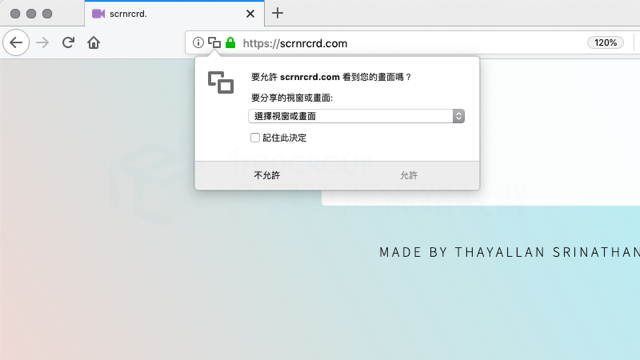
點選「Record」後會跳出要求權限的提示訊息,Scrnrcrd 會需要分享的視窗或畫面權限,記得要點選「允許」才能繼續,如果沒有允許讓網站存取你的畫面就無法正常錄影(在不同瀏覽器上可能出現的提示訊息會略有不同)。
這類服務的優點是可以自行選擇要錄影的視窗,如果只是要錄製操作某個網站的過程,那麼直接選取該瀏覽器分頁即可,就不會將不相干的畫面錄到影片中。
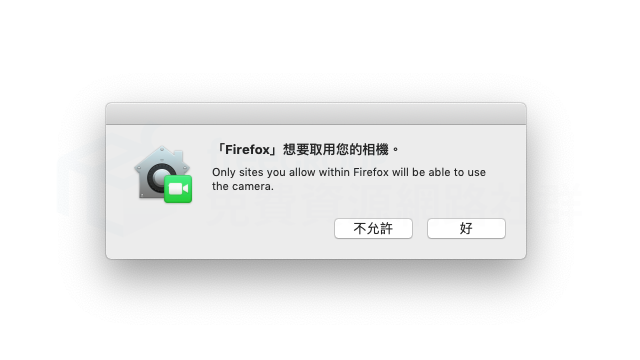
同時 Scrnrcrd 也會要求存取電腦上的攝影機權限。
STEP 3
錄影結束點選「Stop」就會產生預覽影片的畫面,可以直接從瀏覽器裡查看剛才錄的影片,沒問題的話按下「Download」就會把影片匯出為 .webm 格式。
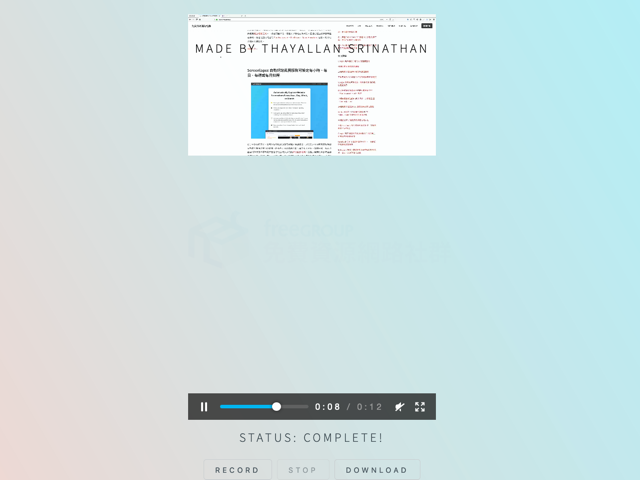
下面的影片就是我透過 Scrnrcrd 錄製的範例,長度約為十秒鐘。
值得一試的三個理由:
- 透過瀏覽器就能進行螢幕錄影,免下載安裝軟體或外掛
- 功能簡單,只有錄影、停止和下載影片三個按鈕
- 可選擇要錄製的視窗或畫面,影片格式為 .webm
喜歡 Scrnrcrd 從瀏覽器螢幕錄影,免安裝或下載軟體外掛程式 嗎?歡迎將免費資源網路社群加入書籤,以 Facebook、Twitter 或 LinkedIn 追蹤更新,獲取更多科技新知及免費資源相關介紹教學。


没有评论:
发表评论